Jak włączyć touchpad w laptopie? Kompletny poradnik 2025
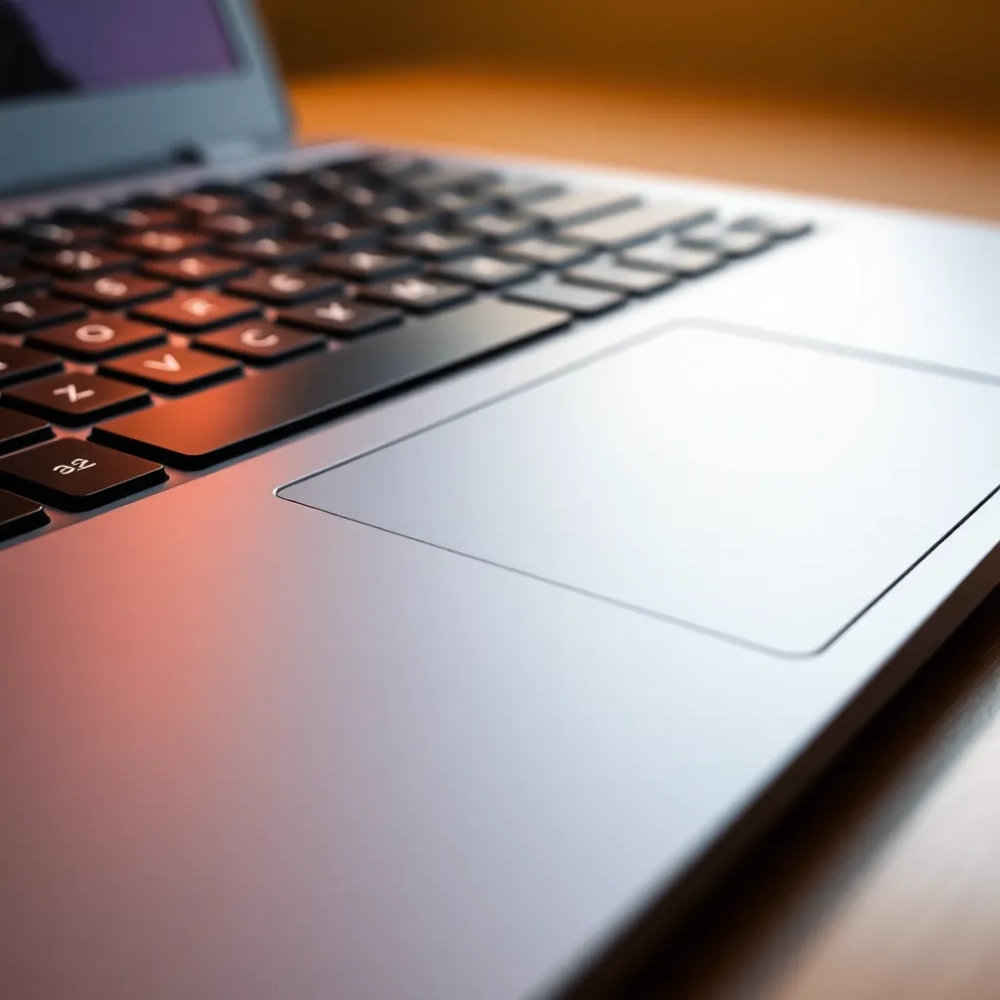
Zapewne znasz ten moment, gdy nagle, bez ostrzeżenia, kursor myszy zamiera w miejscu, a touchpad, ten nieodłączny element każdego laptopa, przestaje reagować. Myśl przetacza się przez głowę: "O nie, tylko nie to!". Ale spokojnie, zanim rzucisz laptopem o ścianę, wiedz, że w większości przypadków jak włączyć płytkę dotykową w laptopie to pytanie, na które istnieje prosta odpowiedź.
- Włączanie touchpada z klawiatury (klawisze funkcyjne)
- Aktywacja touchpada w ustawieniach systemu Windows
- Włączanie płytki dotykowej przez Menedżer Urządzeń
- Touchpad nie działa po aktualizacji
- Co zrobić, gdy touchpad nadal nie działa?
- Jak włączyć płytkę dotykową w laptopie Q&A
Choć wydaje się to banalne, często problem tkwi w przypadkowym wyłączeniu touchpada lub drobnej usterce oprogramowania. Kluczem do sukcesu jest cierpliwość i znajomość kilku sprawdzonych metod. Przejdziemy przez nie krok po kroku, a ty z każdym akapitem będziesz bliżej przywrócenia pełnej funkcjonalności swojemu laptopowi.
| Problem | Prawdopodobieństwo wystąpienia (%) | Średni czas rozwiązania (minuty) | Niezbędne narzędzia/umiejętności |
|---|---|---|---|
| Wyłączenie przez klawisze funkcyjne | 60 | 0.5-1 | Podstawowa znajomość klawiatury |
| Dezaktywacja w ustawieniach Windows | 25 | 1-3 | Umiejętność nawigacji w systemie |
| Problem ze sterownikami (Menedżer Urządzeń) | 10 | 3-7 | Dostęp do internetu, podstawowa wiedza IT |
| Błąd po aktualizacji systemu | 4 | 5-15 | Dostęp do internetu, zaawansowana wiedza IT |
| Uszkodzenie fizyczne/wada sprzętu | 1 | Nieokreślony | Serwis komputerowy |
Zgodnie z danymi zebranymi z niezależnych forów technicznych i statystyk serwisowych, najczęściej spotykanym winowajcą niedziałającego touchpada jest jego przypadkowa dezaktywacja. To naprawdę często się zdarza, gdy dłoń przypadkowo zsunie się na nieodpowiednie klawisze. Czasem to kwestia sekundy, by zamienić sprawnie działające urządzenie w irytującą przeszkodę.
Kiedy jednak problem okaże się bardziej skomplikowany, istotne jest systematyczne podejście do diagnostyki. Metody takie jak weryfikacja ustawień systemowych czy kontrola Menedżera Urządzeń, choć wymagają nieco więcej zaangażowania, są kolejnym logicznym krokiem. Nie załamuj się, nawet najbardziej frustrujące problemy często mają proste rozwiązania.
Włączanie touchpada z klawiatury (klawisze funkcyjne)
To często najprostszy i najszybszy sposób na przywrócenie życia touchpadowi. Zdarza się, że przypadkowe naciśnięcie kombinacji klawiszy funkcyjnych (Fn) z innym klawiszem spowoduje wyłączenie płytki dotykowej. Spójrz na swoją klawiaturę, poszukaj klawisza z ikonką touchpada zazwyczaj to mała ikonka prostokąta z przekreślonym kółkiem lub symbol dłoni.
Klawisz ten jest zazwyczaj umieszczony w rzędzie klawiszy F1-F12. Wciskając jednocześnie klawisz „Fn” (zazwyczaj w lewym dolnym rogu klawiatury) i wspomniany klawisz funkcyjny, powinniśmy włączyć płytkę dotykową. W zależności od producenta laptopa, może to być np. Fn+F5, Fn+F7, Fn+F9 lub Fn+F11. Nie ma uniwersalnej reguły, dlatego warto dokładnie przyjrzeć się ikonom na klawiaturze.
Jeśli po tej operacji kursor nadal nie drgnie, spróbuj przytrzymać sam klawisz funkcyjny z ikoną touchpada przez kilka sekund. Niektóre laptopy, zwłaszcza te nowsze, oferują taką opcję. To pierwszy i najczęstszy krok, jaki podejmuje doświadczony administrator IT, zanim zacznie szukać bardziej skomplikowanych rozwiązań.
Pamiętaj, że ten trik działa w większości przypadków, szczególnie po powrocie z trybu uśpienia lub po prostu, gdy ktoś przypadkowo kliknie niewłaściwe klawisze. To jak szukanie okularów na głowie banalne, ale często skuteczne.
Aktywacja touchpada w ustawieniach systemu Windows
Jeśli skrót klawiaturowy zawiódł, następnym przystankiem są ustawienia systemowe. W systemie Windows 10 i 11, dostęp do ustawień touchpada jest łatwy i intuicyjny. Zacznij od kliknięcia przycisku Start, a następnie wybierz „Ustawienia” (ikona zębatki).
W oknie Ustawień przejdź do sekcji „Urządzenia”, a następnie wybierz „Touchpad” z menu po lewej stronie. W tym miejscu znajdziesz przełącznik, który umożliwia włączenie lub wyłączenie touchpada. Upewnij się, że przełącznik jest ustawiony w pozycji „Włączone”.
Dodatkowo, w niektórych laptopach, w tej samej zakładce ustawień touchpada, można znaleźć opcję „Dodatkowe ustawienia”. Po kliknięciu w nią, otworzy się okno „Właściwości myszy”, gdzie znajdziesz często osobną zakładkę poświęconą touchpadowi (np. „ELAN”, „Synaptics” lub „Dell Touchpad”). Właśnie tam, w tej specyficznej sekcji, możesz znaleźć bardziej szczegółowe opcje, które pozwolą aktywować touchpad w pełni.
Warto sprawdzić, czy nie jest tam zaznaczona opcja, która dezaktywuje touchpad po podłączeniu zewnętrznej myszy. To częsty problem dla osób, które używają zarówno myszy, jak i touchpada na przemian. Wyłącz tę opcję, jeśli jest aktywna, i zobacz, czy to rozwiązało problem.
Włączanie płytki dotykowej przez Menedżer Urządzeń
Kiedy problem jest bardziej złożony, a systemowe ustawienia nie pomogły, czas zajrzeć do Menedżera Urządzeń. To narzędzie, które pozwala na zarządzanie wszystkimi podłączonymi do komputera urządzeniami, w tym touchpadem. Aby go otworzyć, kliknij prawym przyciskiem myszy na przycisk Start i wybierz „Menedżer Urządzeń”.
W Menedżerze Urządzeń rozwiń sekcję „Mysz i inne urządzenia wskazujące”. Poszukaj swojego touchpada może być nazwany „HID-compliant mouse”, „touchpad Synaptics”, „ELAN Input Device” lub podobnie. Jeśli obok ikonki urządzenia widzisz żółty wykrzyknik, oznacza to problem ze sterownikiem, a jeśli jest przekreślony, urządzenie jest wyłączone.
Kliknij prawym przyciskiem myszy na urządzenie touchpada i wybierz „Włącz urządzenie”, jeśli jest wyłączone. Jeśli problem nadal występuje, spróbuj „Odinstaluj urządzenie”, a następnie uruchom ponownie komputer. System Windows powinien automatycznie zainstalować sterowniki ponownie, co często rozwiązuje drobne błędy.
W skrajnych przypadkach, jeśli sterowniki są uszkodzone, możesz ręcznie wyszukać i pobrać najnowsze sterowniki ze strony producenta laptopa. To często rozwiązuje problem z włączaniem płytki dotykowej, szczególnie po większych aktualizacjach systemu, które mogą powodować konflikty.
Touchpad nie działa po aktualizacji
To częsty scenariusz: wszystko działało idealnie, aż tu nagle, po ostatniej aktualizacji systemu Windows, touchpad strajkuje. Dlaczego tak się dzieje? Aktualizacje systemu mogą kolidować ze starszymi sterownikami lub zmieniać ustawienia sprzętowe, co skutkuje problemami z działaniem urządzeń peryferyjnych.
Pierwszym krokiem jest powtórzenie procedur opisanych wcześniej sprawdzenie klawiszy funkcyjnych, ustawień systemowych i Menedżera Urządzeń. Często problem po aktualizacji można rozwiązać poprzez proste włączenie touchpada, który z jakiegoś powodu został wyłączony przez system.
Jeżeli to nie pomoże, pomyśl o cofnięciu aktualizacji sterowników. W Menedżerze Urządzeń, kliknij prawym przyciskiem myszy na touchpad, wybierz „Właściwości”, a następnie zakładkę „Sterownik”. Jeśli opcja „Przywróć sterownik” jest aktywna, oznacza to, że możesz wrócić do poprzedniej wersji sterownika. To często bardzo efektywne rozwiązanie.
Warto również odwiedzić stronę producenta laptopa i ręcznie pobrać najnowsze sterowniki dla swojego modelu. Producenci często udostępniają zaktualizowane wersje sterowników właśnie z myślą o kompatybilności z nowymi aktualizacjami systemu operacyjnego. Zaniedbanie tej kwestii może prowadzić do frustracji i pytań "ile jeszcze muszę czekać na naprawę problemu?".
Co zrobić, gdy touchpad nadal nie działa?
Jeśli wszystkie powyższe metody zawiodły, a touchpad nadal milczy, nie rezygnuj. Istnieje kilka dodatkowych kroków, które możesz podjąć, zanim zdecydujesz się na wizytę w serwisie. Po pierwsze, spróbuj uruchomić narzędzie do rozwiązywania problemów z urządzeniami sprzętowymi w systemie Windows.
Wejdź w Ustawienia -> Aktualizacja i zabezpieczenia -> Rozwiązywanie problemów, a następnie wyszukaj opcję „Sprzęt i urządzenia” i uruchom narzędzie. System spróbuje samodzielnie zdiagnozować i naprawić ewentualne problemy. To często niedoceniane, ale zaskakująco skuteczne narzędzie.
Innym pomysłem jest sprawdzenie ustawień BIOS/UEFI. Czasami touchpad może być wyłączony na poziomie sprzętowym. Aby wejść do BIOS/UEFI, musisz nacisnąć odpowiedni klawisz podczas uruchamiania komputera (najczęściej F2, F10, Del lub Esc sprawdź instrukcję do swojego laptopa). Poszukaj ustawień dotyczących urządzeń wskazujących lub touchpada i upewnij się, że jest włączony.
Jeśli i to nie pomoże, niestety, istnieje ryzyko fizycznego uszkodzenia touchpada. W takim przypadku pozostaje wizyta w autoryzowanym serwisie. Oczywiście można kontynuować pracę z zewnętrzną myszą, jednak pełne rozwiązanie problemu z płytką dotykową wymaga diagnozy przez specjalistę. Niekiedy to zaledwie poluzowany kabel, innym razem konieczność wymiany elementu.
Jak włączyć płytkę dotykową w laptopie Q&A
-
Jakie są najczęstsze powody niedziałającej płytki dotykowej?
Najczęstszym powodem jest przypadkowe wyłączenie touchpada za pomocą klawiszy funkcyjnych na klawiaturze. Równie często problem wynika z dezaktywacji w ustawieniach systemu Windows, problemów ze sterownikami lub błędów po aktualizacji systemu.
-
Jak włączyć touchpad za pomocą klawiatury?
Aby włączyć touchpad za pomocą klawiatury, znajdź na klawiaturze klawisz funkcyjny (Fn) oraz jeden z klawiszy F1-F12 (np. F5, F7, F9, F11) z ikoną touchpada (zazwyczaj prostokąt z przekreślonym kółkiem lub symbol dłoni). Naciśnij jednocześnie klawisz „Fn” i odpowiedni klawisz funkcyjny. W niektórych laptopach wystarczy nacisnąć sam klawisz z ikoną touchpada.
-
Gdzie w ustawieniach Windows mogę włączyć touchpad?
W systemie Windows 10/11 wejdź do „Ustawienia” (ikona zębatki), następnie wybierz „Urządzenia” i z menu po lewej stronie „Touchpad”. Upewnij się, że przełącznik touchpada jest ustawiony w pozycji „Włączone”. Warto również sprawdzić „Dodatkowe ustawienia” w tej samej sekcji, gdzie mogą znajdować się opcje dezaktywujące touchpad po podłączeniu zewnętrznej myszy.
-
Co zrobić, gdy touchpad nie działa po aktualizacji systemu?
Po aktualizacji systemu, która wyłączyła touchpad, najpierw spróbuj metod opisanych wcześniej (klawisze funkcyjne, ustawienia systemowe). Jeśli to nie pomoże, otwórz „Menedżer Urządzeń” (prawy przycisk myszy na Start), rozwiń „Mysz i inne urządzenia wskazujące”, kliknij prawym przyciskiem myszy na swój touchpad, a następnie wybierz „Właściwości” i zakładkę „Sterownik”. Jeśli opcja „Przywróć sterownik” jest aktywna, skorzystaj z niej. Możesz też odinstalować urządzenie i ponownie uruchomić komputer, lub pobrać najnowsze sterowniki ze strony producenta laptopa.